En caso de desastre no siempre está todo perdido, en este artículo te guiaremos en el uso de varias herramientas que te ayudarán a recuperar tus datos y, por si no son capaces de hacerlo, también te recomendaremos alguna empresa infalible en estas lides.
A pesar de que ningún sistema de recuperación de datos puede sustituir a la realización decopias de seguridad de forma regular, no es raro obviar esta aconsejable medida hasta que es demasiado tarde. Por suerte, una vez que la información ha desaparecido, no todo está perdido, las herramientas de recuperación de datos son capaces de analizar nuestro disco duro en búsqueda de datos que han sido eliminados y de recuperar una gran cantidad de ellos. Sin embargo, debemos tener en cuenta que el tiempo corre en nuestra contra. Es bastante factiblerecuperar un archivo que acabamos de eliminar, aunque difícilmente podremos salvar los que destruimos meses atrás.
Paso 1. Evita sustos
Windows incorpora un elemental sistema de seguridad, llamado Papelera de reciclaje, al que la mayoría de los usuarios ven más bien como un estorbo. Sin embargo, este sistema es fácil de utilizar y no requiere más que unas milésimas de segundo. Si a la hora de borrar un fichero lo hacemos mediante la combinación de teclas Shift + Suprimir, el borrado será permanente e irreversible.
Pero una vez que hemos perdido la información, ¿es posible recuperarla? La respuesta es sí, aunque entran en juego gran cantidad de factores. Comprender qué sucede cuando borramos un archivo es vital para no cometer errores durante el proceso.
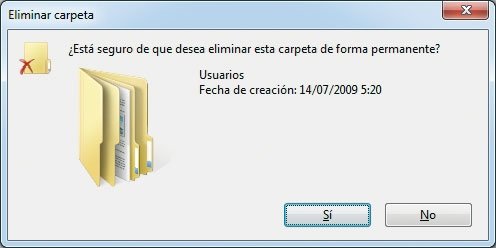
Cuando borramos un archivo, en realidad, el sistema operativo no elimina todos y cada uno de los bits que conforman la información, lo que hace es marcar ese espacio como vacío, pero la información sigue ahí, esperando que lleguen nuevos datos en su sustitución. Por lo tanto, si somos capaces de localizar esas zonas del disco, podremos teóricamente recuperar nuestra información. Aquí es donde entran en juego los programas de recuperación de datos. Sin embargo, no todo es tan sencillo. Con un uso normal de nuestro PC, estaremos escribiendo información al disco, la cual puede ir a parar a los sectores que deseamos recuperar. Como regla de oro: cuanto más hayamos escrito en disco, menos posibilidades tendremos de salvar nuestros archivos.
Paso 2. Las particiones
Cuando hemos perdido un archivo, pueden suceder dos cosas: que éste se encuentre en lapartición de sistema o en una partición secundaria. En caso de que la partición afectada sea la del sistema, debemos apagar el equipo inmediatamente y extraer el disco, para colocarlo como secundario en otro PC. La razón es que tan solo con un uso cotidiano, Windows ya escribe gran cantidad de datos en disco.
Una vez hecho esto, nos haremos con una herramienta de recuperación de datos, de las que veremos a continuación y la instalaremos siempre en una partición diferente a la que contenía nuestra información. Tras realizar un análisis, se nos pedirá la ruta en la que se colocarán los ficheros que deseamos recuperar los ficheros. Si hemos aprendido la lección, ya sabremos que ésta siempre debe encontrarse en una partición aislada.
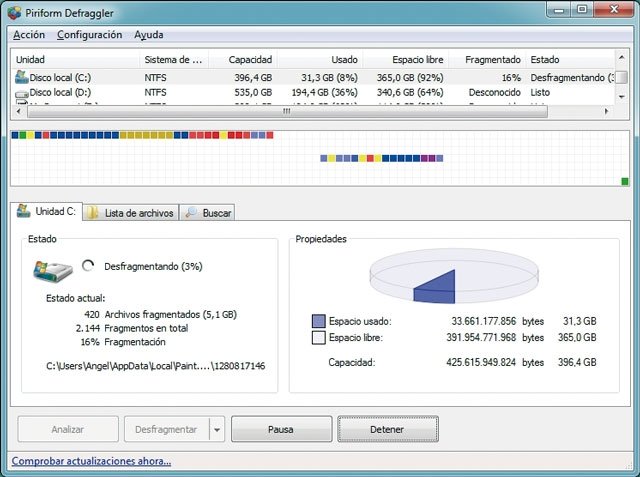
Un factor que jugará a nuestro favor es el grado de fragmentación del disco. Si es bajo, tendremos más posibilidades de lograr buenos resultados. Como nunca se sabe lo que puede suceder, es recomendable mantener siempre bien a punto nuestro disco, desfragmentándolo de forma regular, con herramientas como Defraggler, de Piriform(www.piriform.com/defraggler). Como valor añadido, esto nos permitirá exprimirlo siempre al tope de sus posibilidades.
Y, por último, una advertencia. Algo que no debemos hacer bajo ningún concepto es intentar abrir o manipular el interior de nuestro disco, ya que, de esta forma, además de perder la garantía del disco, nos exponemos a perder la información de forma permanente.
Paso 3. Recuperación de ficheros
Si hemos utilizado alguna vez CCleaner ya conoceremos a la gente de Piriform. Sus productos, además de ser gratuitos, suelen ser muy eficientes y están dotados de un buen acabado gráfico. La aplicación que ahora nos interesa es Recuva (www.piriform.com/recuva), dirigida a larecuperación de archivos borrados en un PC con Windows, de la Papelera de reciclaje, tarjeta de memoria, reproductor MP3, etc.
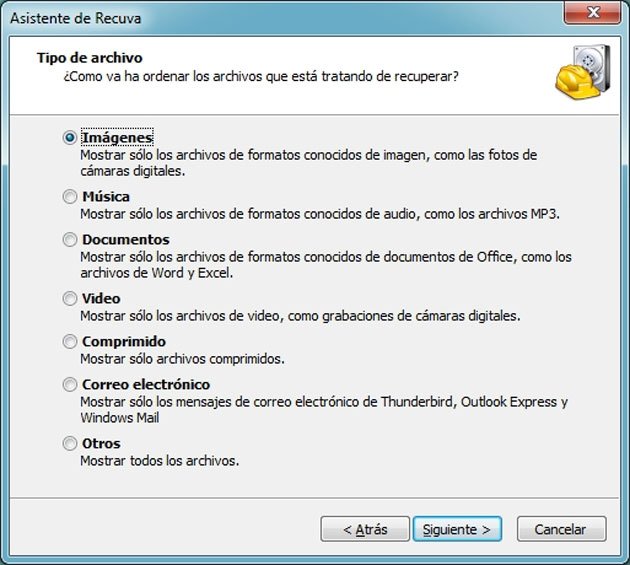
Una vez iniciado Recuva, un asistente nos guiará a través del proceso. Lo primero será elegir eltipo de fichero que hemos eliminado. Si se trata de un conjunto de archivos, seleccionaremosOtros para recuperarlos todos. A continuación, escogeremos la ruta o unidad que vamos a analizar. Debemos tener en cuenta que el proceso puede demorar bastante tiempo, por lo que es preferible acotar lo más posible. En la última pantalla antes de comenzar, veremos una opción llamada Activar escaneo profundo. Se trata de la característica más potente de Recuva y sacará a relucir archivos que de forma normal no aparecerían. Pero ¡ojo!, el tiempo de análisis pasará de unos pocos minutos a horas.
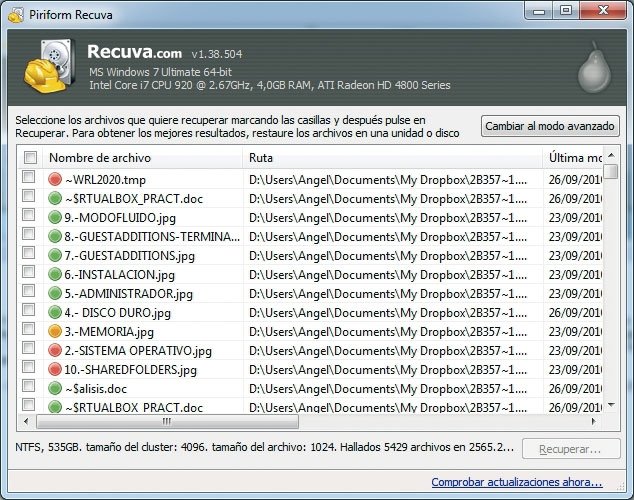
Una vez que haya concluido la inspección, se nos mostrará un listado con todos los archivos encontrados, así como un indicador que, según el color (verde, amarillo o rojo ), nos alertará de la integridad del fichero. Dependiendo de este factor, recuperaremos todos los datos o tan solo un porcentaje de ellos, lo que se traducirá en fotos corruptas o textos parcialmente convertidos en caracteres ininteligibles.
Paso 4. Ahora con Pandora
Otra aplicación muy recomendable a la hora de encontrar y recuperar archivos eliminados de todo tipo es Pandora Recovery (www.pandorarecovery.com). A primera vista, veremos que la interfaz de esta herramienta resulta bastante completa. En el panel izquierdo, encontraremos un árbol que representa nuestros discos o particiones. Sin embargo, si intentamos navegar sobre ellos, nos daremos cuenta de que tan solo nos desplazamos por aquellas carpetas que contienen ficheros eliminados. Si deseamos recuperar algún archivo o carpeta, deberemos hacer clic sobre él en el panel superior izquierdo y seleccionar Recuperar en…
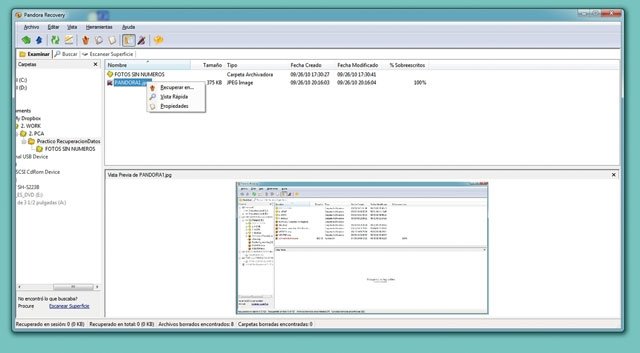
Veremos que esta funcionalidad nos permite desplazarnos de manera bastante rápida sobre nuestros difuntos archivos, pero no exprime todo el potencial de Pandora Recovery. Para lograrlo, deberemos hacer clic en Escanear Superficie, pasando así a la pantalla de análisis avanzado.
Paso 5. Solución on-line
Ahora llega el momento de hablar sobre e-ROL, una solución diferente destinada también arecuperar de forma gratuita los archivos borrados. A esta herramienta se accede a través de nuestro navegador, visitando la dirección www.e-rol.com. En realidad, se trata de un componente ActiveX que se instalará en nuestra máquina, por lo que necesitaremos acceder utilizando Internet Explorer.
Para que el proceso se ejecute correctamente, es recomendable agregar la URL a los sitios de confianza. Para ello, accederemos al menú Herramientas/Opciones de Internet y, dentro de la pestaña Seguridad, pulsaremos el botón Sitios. Seguidamente, en la ventana emergente, deberemos desmarcar la casilla que nos impide añadir sitios que no sigan el protocolo HTTPS y, por último, introducir la URL en el campo de texto destinado a tal fin.
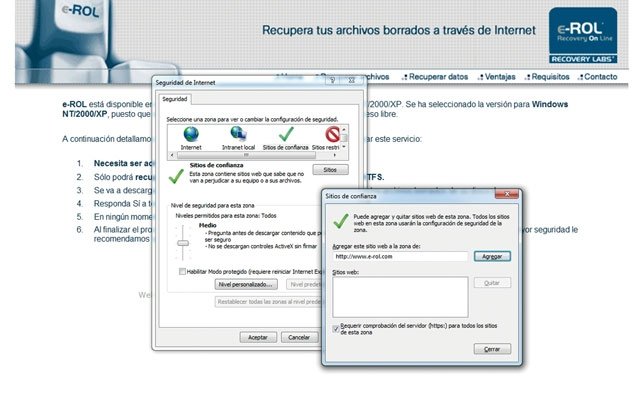
Una vez hecho esto, pulsaremos la tecla F5 para refrescar la página, haremos clic en el enlaceRecuperar Archivos y aceptaremos la instalación del control ActiveX si somos preguntados al respecto. Con todo esto, ya estaremos listos para rescatar nuestros archivos. De hecho, con solo hacer clic en alguno de nuestros discos, comenzará el análisis. Eso sí, debemos tener paciencia, ya que esta solución resulta algo más lenta que sus equivalentes de escritorio.
Paso 6. Servicios de recuperación
Si todo lo anterior ha fallado, no nos quedará más remedio que acudir a empresas especializadas. Éstas suelen contemplar otras vías de desastre que no hemos mencionado anteriormente y que también provocan la pérdida de información. Entre ellas, el mojado accidental del disco, golpes o incluso un incendio. Por muy malas condiciones en las que parezca estar nuestro disco duro, estas empresas cuentan con expertos, cámaras limpias y herramientas avanzadas de las que nosotros no podemos disponer en nuestro hogar. Aunque no nos lo creamos, por muy graves que parezcan los daños infligidos al disco, existen posibilidades de recuperar su contenido, ya sea de forma parcial o total.
Algunas de las compañías más conocidas a las que podemos acudir son Ondata(www.ondata.es), Recovery Labs (www.recoverylabs.com), Kroll Ontrack(www.ontrackdatarecovery.es). Es difícil, a priori, conocer cuál será el precio del servicio, ya que éste depende del estado de la unidad a tratar. Lo más normal es que, tras enviar nuestro dispositivo, se realice una primera inspección y recibamos un presupuesto. En cualquier caso, no nos llevemos a engaño, la factura será alta. Para que nos hagamos una idea, la empresaSerman (www.serman.com), especializada en este tipo de tareas, nos cobrará un mínimo de 400 € por una recuperación estándar.
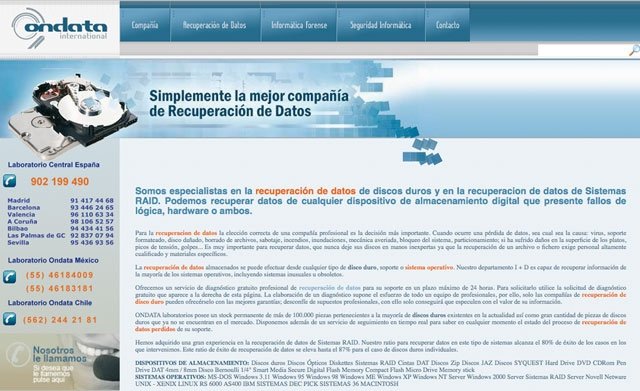
Aunque esta solución es costosa y está orientada a empresas o autónomos más que a un usuario particular, ¿quién no ha escuchado historias de tesis y proyectos perdidos? En el caso de que las horas de trabajo resulten irrecuperables, ésta es la solución hacia la que debemos dirigirnos.
Borrado seguro de datos
Después de empaparnos de toda esta información, es fácil quedarnos con una sensación de intranquilidad si damos «la vuelta a la tortilla». Y es que, visto lo visto, aunque borremos un fichero porque así lo deseemos, ¿alguien podrá recuperarlo más tarde? Esta es una aterradora posibilidad, que cobra fuerza si tenemos en cuenta que, según estudio realizado por dos estudiantes del MIT, a partir de discos duros procedentes de subastas en Internet, consiguieron recuperar información de más del 43% de los discos duros y que más del 70% de esta información era privada o confidencial.
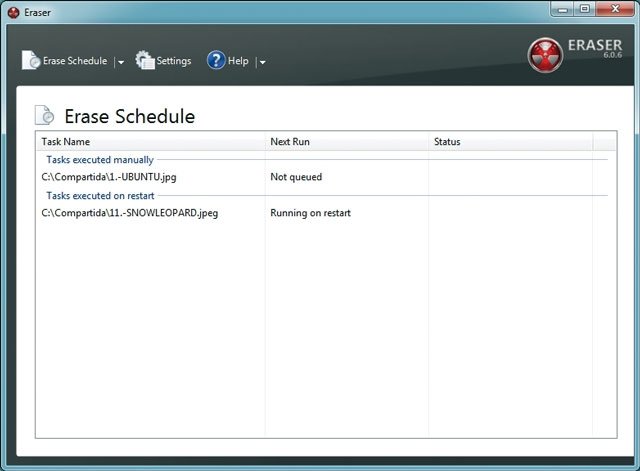
No obstante, igual que existen destructoras de documentos para papel, existen programas de borrado seguro, que pueden ahorrarnos bastantes problemas. Una buena opción gratuita esEraser (http://eraser.heidi.ie). Esta aplicación, que va ya por su versión 6.0.7, nos permitirá destruir para siempre información sensible. Si te interesa, lee este práctico sobre sus principales funcionalidades.
Como último apunte, en el estudio mencionado anteriormente, tan solo un 7,59% de los discos duros, habían pasado por un proceso de borrado seguro de datos.
Rescate portable
Debemos saber que existe una versión portable de Recuva, que podremos descargarnos desde su página web (www.piriform.com/recuva) y que resulta una gran opción debido a la naturaleza de este tipo de aplicaciones. Imaginemos que nuestros ficheros han desaparecido de la partición de sistema y no tenemos la posibilidad de extraer el disco para conectarlo a otro equipo. El uso de un disco o una memoria externa puede salvarnos de este apuro, ya que, por un lado, soportará la instalación de la herramienta y, por otro, servirá de destino para nuestros datos.
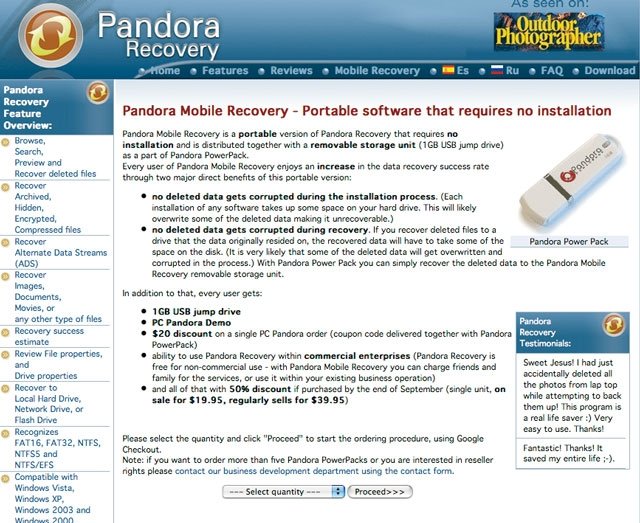
Por su parte, también tenemos a nuestra disposición Pandora Mobile Recovery(www.pandorarecovery.com), un software portable que no necesita instalación y que se distribuye a través de un llavero USB por 25,90 dólares. Sus dos grandes bazas es que ningún archivo se corrompe ni durante el proceso de instalación ni durante su recuperación


