Mostrando entradas con la etiqueta los informaticos. Mostrar todas las entradas

sábado, 16 de julio de 2011

Todo sobre Google+

Ya han pasado varias semanas desde que salió Google+ y ya es hora de hablar de todas sus ventajas, inconvenientes, pluguins que posee etc.

Hay muchos blogs que ya hablan de las maravillas de Google+ pero en http://www.misapisportuscookies.com las agrupa y explica las mayorías de ellas: 


Os dejo aquí las extensiones, aplicaciones, complementos, trucos, atajos y demás que he ido probando… Espero que disfrutéis tanto como he hecho yo… Allá va!!!
1 – EXTENSIONES PARA CHROME
1.1 CÓMO COMPARTIR LAS PUBLICACIONES DE GOOGLE+ EN TWITTER, FACEBOOK Y LINKEDIN
Extended Share es una extensión para Chrome que nos permite compartir las publicaciones de Google+ en Twitter, Facebook y Linkedin. Nos permite, de forma realmente sencilla, mandar a nuestro TW, FB o LK las publicaciones que aparecen en nuestra “Home” de Google+.
1.2 CÓMO TRADUCIR EL CONTENIDO DE LAS PUBLICACIONES EN GOOGLE+
Otra extensión interesante es Helper for Google+, que te permite twittear los contenidos de Google+, pero que también te permite traducirlos (con Google Translate), lo que me parece mucho más interesante
1.3 CÓMO CONTESTAR AL AUTOR DE UNA PUBLICACIÓN EN GOOGLE+
Replies and More es una extensión que nos inserta un botón para poder responder al autor de la publicación directamente.
2- COMENTARIOS / INTERACCIÓN
2.1 CÓMO HACER UN -1
-1 Minus One es una extensión de Google+ que nos permite hacer lo que Facebook nunca nos dejó… Hacer un “NO ME GUSTA” en la publicaciones de las personas a las que seguimos… Tengo que admitir que ME ENCANTA!!!
2.2 CÓMO OCULTAR LOS COMENTARIOS DE LAS PUBLICACIONES DE GOOGLE+
+Comment Toggle nos permite “ocultar” la lista kilométrica de comentarios que tienen algunas publicaciones en Google+. Sustituye la lista de comentarios por una barra que nos muestra cuántos hay y nos permite expandirlos si queremos leerlos.
2.3 CÓMO UTILIZAR GOOGLE+ MEDIANTE ATAJOS
Está circulando en Google+ esta hoja con atajos y trucos varios. Muy útil…
2.4 CÓMO EDITAR LOS TEXTOS DE LOS COMENTARIOS
Pues muy fácil. Aquí os dejo unas pequeñas instrucciones para convertir tus palabras a negritas, cursiva, subrayadas…
1- Negrita: (*)bold(*):  Añade * antes y después del mensaje
2- Cursiva: (_)italics(_):  Añade _ antes y después del mensaje
3- (-)strike-through(-):  Añade - antes y después del mensaje
2.5 CÓMO IMPEDIR QUE TUS SEGUIDORES COMPARTAN TU POST O DEJEN UN COMENTARIO
En tus comentarios, arriba a la derecha, hay un icono que es un círculo con un triángulo dentro. Pinchas sobre él y se abre una ventana. En esa ventana hay 4 opciones, la tercera y la cuarta son “Deshabilitar comentarios” y “Deshabilitar opción para compartir”.
3- CONTACTOS
3.1 CÓMO PUEDO MENCIONAR A ALGUIEN
También muy fácil. Podemos hacer como en twitter, y añadir una @ antes del nombre, o añadir un +.
3.2 CÓMO PUEDO INVITAR A ALGUIEN
En la página de Novedades, en la columna de la derecha, debajo de “Servicios Móviles”, ahora aparece “Envía invitaciones”.
3.3 CÓMO BLOQUEAR CONTACTOS
¿Quieres bloquear a alguien en Google+? No hay problema. Es muy sencillo y solo bastan tres pasos:
1- Ve a su perfil
2- En el lateral del perfil debes hacer clic en Bloquear a (nombre del contacto)
3- Confirma que deseas bloquear a esa persona
También puedes bloquear a alguien  haciendo clic en Bloquear en el correo de notificación que recibiste de esa persona. Atención!! Tu dejas de ver todas sus publicaciones, y él las tuyas, pero seguirás estando en sus círculos!
3.4 CÓMO SEGUIR A UN USUARIO DE GOOGLE+ VÍA RSS
Gracias a Juan Diego he descubierto cómo seguir a cualquier usuario de Google+ en tu lector RSS.
1- Capturas la secuencia numérica del usuario que quieres leer (aparece en la url de su perfil)
2- Añades el número a la dirección http://plusfeed.appspot.com/
3- Registras esa URL en tu lector RSS
4- Ej: http://plusfeed.appspot.com/113062965356511281340
3.5 CÓMO EVITAR QUE DESAPAREZCAN LOS CONTACTOS DE LOS CÍRCULOS. CUIDADO!!!!
Gracias a Jorge Izquierdo he descubierto algo muy peligroso y que seguro os interesa. Mucho cuidado con no borrar los contactos de Gmail, porque si borras los contactos de Gmail, desaparecerán también de tus círculos!!!
Los contactos que añades a tus círculos de Google+ se añaden también a tus contactos de Gmail (Otros contactos). Que no se te ocurra hacer “limpia” en esa carpeta de contactos, porque desaparecerán de tus círculos!!!
3.6 CÓMO SABER QUIÉN TE HA BORRADO DE UNO DE SUS CÍRCULOS
GoogleMinus es una extensión que basicamente te avisa de quién te borra de sus círculos de Google+.Disponible para Chrome, Firefox y Safari.


4- FACEBOOK
4.1 CÓMO UTILIZAR FACEBOOK DESDE GOOGLE
Google+Facebook es una aplicación curiosa que nos “inserta” el muro de Facebook en Google+. Sumado a Google+Tweet, podemos navegar entre nuestras diferentes redes sociales desde una sola, Google+.
Según algunas fuentes es posible que esta extensión sea un malware… Leed este artículo antes de nada… O este otro…
4.2 CÓMO “PLANTAR” UN “ME HE IDO A GOOGLE+” EN TU FOTO DE PERFIL DE FACEBOOK
chapaperfil es una aplicación que te crea una “chapa” con el texto “I have moved to Google+” y te la “planta” en tu foto de perfil de Facebook. Impresionante…
4.3 CÓMO VER GOOGLE+ COMO SI FUERA FACEBOOK
Stylish es una extensión de Chrome con la que podrás cambiar la apariencia de tu Google+ y visualizarlo al estilo de Facebook.
5- TWITTER
5.1 CÓMO UTILIZAR TWITTER DESDE GOOGLE
Google+Tweet es una aplicación que te permite twittear desde Google+. Sólo tienes que descargarla e instalarta, y ya tendrás tu TimeLine de Twitter en Google+. Aparecerá en un botón a la izquierda del botón “Home” de Google+.
Antes de empezar a tuitear desde Google+ tendrás que loggarte en twitter y dar permiso a la aplicación. Ésta es un poco lenta, y le faltan algunas funcionalidades, pero no me cabe la menor duda de que en breve arreglarán esta nueva app.
5.2 CÓMO VOTAR +1 EN TUS TWEETS FAVORITOS
La extensión Tweets+1 para Chrome muestra el botón en nuestro TimeLine, para que nuestros seguidores puedan votar un “+1” a nuestros tweets.
También nos permite ver cuántos usuarios han votado un mismo tweet, determinando los más populares. Una buena forma de informar a nuestros contactos cuáles son los contenidos que llaman más nuestra atención, facilitando la creación de “Internets personalizadas”.
5.3 CÓMO PUBLICAR DE FORMA AUTOMÁTICA EN TWITTER MIS POSTS DE GOOGLE+
Tweetmyplus es una aplicación que nos permite publicar en Twitter, de forma automática, nuestros post de Google+. (By Pizcos)
6- APARIENCIA
6.1 CÓMO PODEMOS AÑADIR EL CHAT DE GOOGLE O MODIFICAR LOS COLORES
GTools+ es un sencillo complemento que nos permite, por ejemplo, añadir el chat de Google o modificar los colores de las notificaciones.
6.2 CÓMO CAMBIAR EL COLOR DE LA BARRA DE GOOGLE+
Color+ nos permite cambiar el color de la barra de Google+ a verde pistacho… O_o
6.3 CÓMO FIJAR PARTES DE LA INTERFAZ EN GOOGLE+
Beautify G+ es una extensión de Chrome que e permite seleccionar algunos elementos de Google+ (las barras superiores, las barras laterales y la caja de publicaciones)para que se queden fijos aunque nosotros “bajemos” por el stream de las publicaciones. Personalmente me parece muy útil.
G+Fix lo que nos permite es que se mantenga la barra de Google+ en su lugar, y que no “baje” con el stream.
6.4 CÓMO TENER TU PROPIA URL PERSONALIZADA DE GOOGLE+
Gplus.to es un acortador de URLs que nos permite además personalizar el link de nuestro perfil. Sólo nos pide nuestro nombre de usuario en Google + y una referencia que viene dentro de la dirección.
Las direcciones de Google+ tienen este formato: https://plus.google.com/107714714111318385678. El número final es la referencia que nos pide Gplus. De esta forma nuestra URL personalizada quedará así: http://gplus.to/nombre.
Topl.us es otra herramienta que nos permite acortar nuestra URL de Google+. Funciona igual que GPlus, lo único que tienes que hacer es introducir el usuario que quieres y la ID, con el resultado de una dirección topl.us/usuario.
6.5 CÓMO VISUALIZAR TU PERFIL COMO LO HARÍA CUALQUIERA DE TUS SEGUIDORES
En la pestaña perfil, arriba a la derecha hay un botón que pone “editar perfil”. Justo debajo hay una caja que dice “ver perfil como…”. Ahí introduces el nombre de alguno de tus seguidores y verás tu perfil como lo vería él.
7 – FOTOGRAFÍAS
7.1 CÓMO AMPLIAR LAS FOTOGRAFÍAS DE LA HOME DE GOOGLE+
+PhotoZoom es una extensión de Chrome que te permite visualizar las imágenes mucho más grandes. Sólo tienes que pasar el ratón sobre la fotografía… y ya está!!
7.2 CÓMO SUBIR FOTOGRAFÍAS (Picasa) A GOOGLE+ DESDE EL SMARTPHONE
Puedes hacerlo desde un Android, con la aplicación de Google+, o desde un iPhone, con la aplicación “Piconhand,”.
Esta aplicación la puedes descargar de forma gratuita desde el Apple Store. Funcionan de forma muy sencilla:
  1. Loggeate y verás todos tus álbumes de Picasa.
  2. Asegúrate de que “locations services” está encendido.
  3. Crea un “mobile” álbum.
  4. Selecciona “upload”, elige un álbum de Picasa, y dale a “Start”
  5. Verás una barra con el progreso de la subida de fotografías.
7.3 CÓMO CONVERTIR GOOGLE+ EN UN LIBRO FOTOGRÁFICO
Para ello tienes que cambiar el aspecto de Google+ y convertirlo en un book fotográfico. Lo primero es editar nuestro perfil.
  1. En la pestaña “About”, Google+ nos permite añadir hasta 5 fotografías diferentes.
  2. Las selecciones de tu álbum de Picasa.
  3. Se añadirán a una nueva colección “Scrapbook”, siendo visibles en nuestro perfil.
  4. Para personalizarlo, añadiendo o quitando pestañas, sólo hay que ir a cada una de ellas y cambiarlas a nuestra elección, mediante la casilla “show this tab on my profile”.
7.4 CÓMO CREAR UNA FOTO DE PERFIL CON EL MARCO DE GOOGLE+
+Me te permite crear tu foto de perfil de Google+ con el marco de la red social.
  1. Subimos la foto desde nuestro ordenador
  2. Seleccionamos la parte de la foto que nos interesa
  3. Descargamos al foto haciendo clic sobre el botón derecho
7.5 CÓMO EVITAR QUE TE “TAGGEEN” EN LAS FOTOS SIN TU PERMISO
Puedes elegir qué personas te pueden “taggear” automáticamente y quienes te lo tienen que solicitar primero.
  1. Vamos al stream “Perfil”, pestaña fotos, y pinchamos en “Editar Perfil”
  2. Localizamos la frase “Personas cuyas etiquetas se aprueban automáticamente para que enlacen a tu perfil”
  3. Elegimos los círculos, o personas, que nos pueden etiquetar directamente. Para todos los demás que intenten etiquetarnos, nos mandarán un mail y nosotros decidimos si permitimos la etiqueta o no.
7.5 CÓMO TENER VARIAS FOTOGRAFÍAS DE PERFIL QUE ROTEN AL “CLICAR” SOBRE ELLAS
Pequeño truco que he conocido gracias a Juan Manuel Cabello. Si añades varias fotografías al álbum “fotografías de perfil”, éstas irán rotando cuando tus seguidores hagan “clic” sobre tu fotografía, “por defecto”, de perfil.
7.6 CÓMO GESTIONAR LAS FOTOGRAFÍAS
Hay que tener en cuenta que las fotografías que tienes “por defecto” en Google+ son tus fotografías de Picasa. No las borres, porque entonces las borrarás también de Picasa. Cuidadín!!!!
7.7 CÓMO SUBIR FOTOGRAFÍAS DESDE EL MAIL
La función de subir fotos desde el mail es de Picasa, pero al estar integrado con Google+ funciona perfectamente.
  1. Dentro de PicasaWeb entras en “Configuración de Fotos” / “Subir tus fotos por correo electrónico”
  2. Marcas la casilla y metes la contraseña.
  3. Se generará una dirección de correo electrónico. Pincha en guardar
  4. Ve a “Mis Fotos” y entra en el álbum “Buzón”. En este álbum es dónde se guardarán las fotografías. Para que se puedan ver en Google+ tienes que cambiar los parámetros
  5. Dentro del álbum haz clic en “Acciones” / “Propiedades del álbum”
  6. En “Visibilidad” marca “Público en la Web” y guarda
  7. Ya está. Las fotos se publicarán en tu Google+ en el álbum Buzón. No se publicarán en la “Home” así que tendrás que compartirlas con tus círculos si quieres que aparezcan en el Strem “Home”
8- CHAT / VIDEO CHAT (QUEDADAS)
8.1 CÓMO “CHATEAR” CON CONTACTOS DE TUS CÍRCULOS
Desde Google+ puedes chatear con todos tus contactos de Gmail, pero si lo que quieres es chatear con contactos de tus círculos, sólo tienes que seguir estos pasos:
  1. Pones el cursor sobre el chat de Google+
  2. Aparece un triángulo. Pulsas sobre él y verás la opción “círculos”
  3. En la ventana que se abre, eliges los círculos con los que quieres “chatear”
8.2 CÓMO ORGANIZAR UN “VIDEO-CHAT” (QUEDADAS) CON TODOS LOS INTEGRANTES DE UN CÍRCULO
Digamos que tienes un círculo llamado “amigos” y quieres organizar una quedada con ellos… O mejor aún, tienes un círculo con tus compañeros de trabajo,m de un determinado proyecto, y necesitas “videoconferenciar” con ellos. Aquí está la solución!!!
  1. Le das al botón “Iniciar una quedada”
  2. Aparece una pantalla para que instales un plugin de video-conferencias. Eliges el sistema operativo y lo instalas
  3. Ahora te toca poner si el sistema operativo es de 64 o 32 bits (si no lo sabes consúltalo o arriesgarte a los 32 bits, que siempre te funcionará. Si pones 64 y no es de 64, no funcionará)
  4. Aparecerá la ventana de la “quedada”. Arriba a la derecha le das a “invitar”
  5. Puedes invitar a un círculo entero, a personas una a una, o a un círculo y a otras personas que no están en él
  6. Y a divertirse!!!
9- GEOLOCALIZACIÓN
9.1 CÓMO HACER CHEK-INs EN GOOGLE+
Desde hace unos días Google Maps ha integrado Google Latitude en Google+. Ahora ya es posible hacer Ckenk-Ins en esta nueva red social.
Desde la aplicación de Android, sólo tenemos que escoger qué personas verán donde estamos, y  decidir si queremos que se publique en Google Latitude o en Google+ (y en qué círculos).
10- WORDPRESS
10.1 CÓMO CONSEGUIR LA APARIENCIA DE GOOGLE+ EN TU BLOG WORDPRESS
Si quieres que tu blog tenga la apariencia de Google+, ya puedes descargar este tema… Menuda fiebre la de Google+!
10.2 CÓMO MOSTRAR TU PERFIL DE GOOGLE+ EN TU BLOG
googleCards.zip es un plugin / widget de WordPress que nos permite mostrar nuestro perfil de Google+ en nuestro blog. Esto hará que más gente nos añada a sus círculos.
1- Descarga y descomprime googleCards.zip
2- Subir la carpeta del plugin a wp-content/plugins/
3- Activar el plugin en la administración de wordpress
4- Ir a la sección de widgets y colocar el widget “Googlecards” en la parte que quieras de tu sidebar.
5- Introducir tu id de Google+, y listo!
11- EMPRESAS / MARCAS
10.2 CÓMO TENER UN PERFIL DE EMPRESA EN GOOGLE+
Lo único que puedo decir al respecto es… NO CREÉIS UN PERFIL DE EMPRESA TODAVÍA… Y lo digo así, gritando… Empiezan a proliferar los perfiles de empresas en Google+, pero la compañía ya ha anunciado que todos ellos serán borrados.
Así que tengamos paciencia porque están preparando algo “especial” para las marcas, y ese algo llegará en dos semanas. Google ha anunciado en un  post y en un vídeo en YouTube que el equipo de Google+ está trabajando para crear una “experiencia única” para las empresas que incluirá un profundo “analytics” y la posibilidad de comunicar estos perfiles con sus productos con AdWords. Oestlieng, product manager de Google+, afirma que “la forma en que nos comunicamos con nuestros contactos es diferente a cómo lo hacemos con las marcas“, por eso es necesario un tipo de peril especial.
10.2 CÓMO SER EL PRIMERO EN TENER UN PERFIL DE EMPRESA EN GOOGLE+
Google+ ha publicado un formulario para las empresas que quieran tener un perfil de empresa en la red social. ¿A qué estás esperando?
10.3 CÓMO AFECTA EL BOTÓN +1 DE TU WEB (AL TRÁFICO QUE LLEGA A TUS PÁGINAS)
Las métricas de +1 disponibles en las Herramientas para webmasters de Google te pueden mostrar cómo afecta el botón +1 al tráfico que llega a tus páginas. ¿Cómo? Tienes más información el “Google Blog“.
10.4 LOS SERVICIOS DE GOOGLE WALLET Y GOOGLE OFFERS PRONTO ESTRÁN DISPONIBLES EN GOOGLE+
Google+ pronto integrará los servicios de Google Wallet y Google Offers. ¿Pero qué son?
1- Con Google Wallet, Google pretende convertir los smartphones en monederos. El dinero en el móvil!
2- Con Google Offers, Google quiere competir contra Groupon en el mercado de los cupones descuento.
12- RUMORES
12.1 CÓMO USAR GOOGLE+ DESDE HOOTSUITE
Lo único que puedo decir es que es probable que Hootsuite esté trabajando en una integración con Google+…
13- CUENTAS
13.1 CÓMO ADMINISTRAR VARIAS CUENTAS EN GOOGLE+
Para poder administrar varias cuentas en Google+ hay que seguir los siguientes pasos…
1- Entramos en “configuración de cuenta”
2- Entramos en “vista general de la cuenta”
3- Debajo de nuestro avatar veremos la opción, desactivada por defecto, “acceso múltiple“
4- Si seleccionamos esa opción, la próxima vez que pinchemos en el desplegable de nuestra cuenta veremos una opción que nos invita a cambiar de cuenta.
13.2 CÓMO OBTENER LOS DATOS DE TU CUENTA DIRECTAMENTE EN EL MAIL
socialstatistics es una web que ofrece estadísticas de Google+. Tienes que “loggarte” con tu cuenta de Google+ y te mandan un mail semanal con los datos y la evolución.
13.3 CÓMO RECIBIR NOTIFICACIONES EN FORMA DE SMS EN EL MÓVIL
1- Entras en “Configuración de Google+” / “Google+”
2- Seleccionas qué notificaciones quieres que te lleguen en un SMS, en un mail, y las que no quieres que te lleguen.
14- USUARIOS
14.1 CÓMO ENCONTRAR USUARIOS DE GOOGLE+
findpeopleonplus es una web que nos permite buscar y encontrar usuarios de Google+. A día 13 de julio de 2011 tiene 247,996 personas indexadas. Puedes buscar por nombre, profesión, email, intereses, estado civil, etc. Y puedes filtrar por número de seguidores/seguidos y que te muestre a los “googlepluseños” con más de x seguidores.
También te da el “top 10″ de las personas más “circuleadas” (o “rodeadas”) a nivel global y las personas que se encuentran “cerca de ti”…
14.2 CÓMO ACCEDER A LOS DATOS DEMOGRÁFICOS DE GOOGLE+
findpeopleonplus statistics es una web que nos da la opción de acceder a las estadísticas demográficas de Google+. Género, edad, localización (EE.UU), profesiones, etc.
15- OTRAS APLICACIONES
15.1 CÓMO ELIMINAR LAS NOTIFICACIONES DE GOOGLE+ EN GMAIL
BlockPlus es una extensión que elimina las notificaciones de Google+ en Gmail. Para todos aquellos que no quieran tener distracciones de las redes sociales en su correo… Puedes descargar la aplicación aquí!
16- DERECHOS / LICENCIAS
16.1 DERECHOS DE LAS FOTOGRAFÍAS EN GOOGLE+
A diferencia de Facebook, las fotografías que subes a Google+ están “alojadas” en Picasa, y Picasa no reclama ningún derecho sobre ellas.


17- OTROS USOS DE LOS CÍRCULOS
17.1 CÓMO GUARDAR POST PARA “LEER MÁS TARDE”
1- Creas un círuclo llamado “Leer más tarde” (O cómo más rabia te de)
2. Cuando veas un post que quieras leer más tarde, lo compartes en ese círculo
3. Cuando tangas tiempo, y te apetezca, abres el círculo y lees los post que has compartido. Y si quieres, los borras…
Puedes hacer lo mismo con un círculo llamado “Borradores“. Si no tienes tiempo para escribir el post, lo compartes en el círculo borradores, y luego lo editas (“editar esta publicación”) y lo copias y pegas en novedades, como un post nuevo. Así de simple…
18- NOVEDADES
18.1 GOOGLE+ ANUNCIA NOVEDADES PARA LA SEMANA PRÓXIMA, A PARTIR DEL FEEDBACK DE LOS USUARIOS
Vic Gundotra, de Google+, ha anunciado hoy (13 julio) que la semana próxima se producirán los primeros cambios a partir del feedback de los usuarios. Este feedback “pedía” las siguientes modificaciones…
  • Posibilidad de modificar los círculos con los que se ha compartido un post
  • Sparks y comentarios +1 en la aplicación de Android
  • Ya no habrá el límite de los 5000 contactos (Es necesario???)
  • Posibilidad de superposición de círculos (Este me encanta!!!)
  • Posibilidad de que algunos círculos no aparezcan en tu stream (Me gusta)
  • Menú que se mueve a medida que hacemos scroll
  • Envío de mensajes privados de forma más fácil (Me gusta!)
  • Aplicación de Google+ para otras plataformas (WP7) (Necesario!)
  • Bloqueo del trabajo el 100% del tiempo
  • Fusionar círculos
  • Compartir y “refrescar” publicaciones en la app de Android
  • Botón para ver y ocultar todos los comentarios
  • Mejor integración de Google Chat con Google+
  • Solución a los problemas de subida de fotos
  • Posibilidad de compartir con todos los círculos, con la opción de “Excepto a” (Me encanta!!!)
  • Posibilidad de compartir Google Calendars y Google Docs con círculos (Muy útil)
  • Renovación del Google Reader para compartir más fácil
  • Integración de intercambio de archivos
  • Comentarios anidados
  • Hashtags para facilitar búsquedas
19- SPARKS (INTERESES)
19.1 CÓMO AÑADIR NUESTROS PROPIOS “INTERESES” EN SPARKS (INTERESES)
Como si fuese una especie de “reader” o de agregador de “búsquedas”, la aplicación de Sparks (intereses) me ha parecido muy, muy útil. Y muy fácil de usar…
1- Nos situamos en el stream de Novedades. Abajo, a la izquierda, pinchamos en Sparks (intereses)
2. Sobre las búsquedas destacadas que nos ofrece Google+, hay un buscador. Introducimos el tema que nos interesa, por ejemplo, Google+
3. Aparecerán los resultados de la búsqueda. Si queremos guardar ese “interés”, pinchamos en “Agregar intereses”
4- Ahora, cuando volvamos a Sparks (intereses) tendremos guardada la búsqueda de Google+


sábado, 21 de mayo de 2011

Recuperar datos perdidos

Desde PCActual nos indican como intentar recuperar datos perdidos en un HD (disco duro) con diversos programas, desde portables y desde web.

Disco-duro

En caso de desastre no siempre está todo perdido, en este artículo te guiaremos en el uso de varias herramientas que te ayudarán a recuperar tus datos y, por si no son capaces de hacerlo, también te recomendaremos alguna empresa infalible en estas lides.

A pesar de que ningún sistema de recuperación de datos puede sustituir a la realización decopias de seguridad de forma regular, no es raro obviar esta aconsejable medida hasta que es demasiado tarde. Por suerte, una vez que la información ha desaparecido, no todo está perdido, las herramientas de recuperación de datos son capaces de analizar nuestro disco duro en búsqueda de datos que han sido eliminados y de recuperar una gran cantidad de ellos. Sin embargo, debemos tener en cuenta que el tiempo corre en nuestra contra. Es bastante factiblerecuperar un archivo que acabamos de eliminar, aunque difícilmente podremos salvar los que destruimos meses atrás.

Paso 1. Evita sustos

Windows incorpora un elemental sistema de seguridad, llamado Papelera de reciclaje, al que la mayoría de los usuarios ven más bien como un estorbo. Sin embargo, este sistema es fácil de utilizar y no requiere más que unas milésimas de segundo. Si a la hora de borrar un fichero lo hacemos mediante la combinación de teclas Shift + Suprimir, el borrado será permanente e irreversible.

Pero una vez que hemos perdido la información, ¿es posible recuperarla? La respuesta es sí, aunque entran en juego gran cantidad de factores. Comprender qué sucede cuando borramos un archivo es vital para no cometer errores durante el proceso.

Borrar

Cuando borramos un archivo, en realidad, el sistema operativo no elimina todos y cada uno de los bits que conforman la información, lo que hace es marcar ese espacio como vacío, pero la información sigue ahí, esperando que lleguen nuevos datos en su sustitución. Por lo tanto, si somos capaces de localizar esas zonas del disco, podremos teóricamente recuperar nuestra información. Aquí es donde entran en juego los programas de recuperación de datos. Sin embargo, no todo es tan sencillo. Con un uso normal de nuestro PC, estaremos escribiendo información al disco, la cual puede ir a parar a los sectores que deseamos recuperar. Como regla de oro: cuanto más hayamos escrito en disco, menos posibilidades tendremos de salvar nuestros archivos.

Paso 2. Las particiones

Cuando hemos perdido un archivo, pueden suceder dos cosas: que éste se encuentre en lapartición de sistema o en una partición secundaria. En caso de que la partición afectada sea la del sistema, debemos apagar el equipo inmediatamente y extraer el disco, para colocarlo como secundario en otro PC. La razón es que tan solo con un uso cotidiano, Windows ya escribe gran cantidad de datos en disco.

Una vez hecho esto, nos haremos con una herramienta de recuperación de datos, de las que veremos a continuación y la instalaremos siempre en una partición diferente a la que contenía nuestra información. Tras realizar un análisis, se nos pedirá la ruta en la que se colocarán los ficheros que deseamos recuperar los ficheros. Si hemos aprendido la lección, ya sabremos que ésta siempre debe encontrarse en una partición aislada.

Desfragmentar

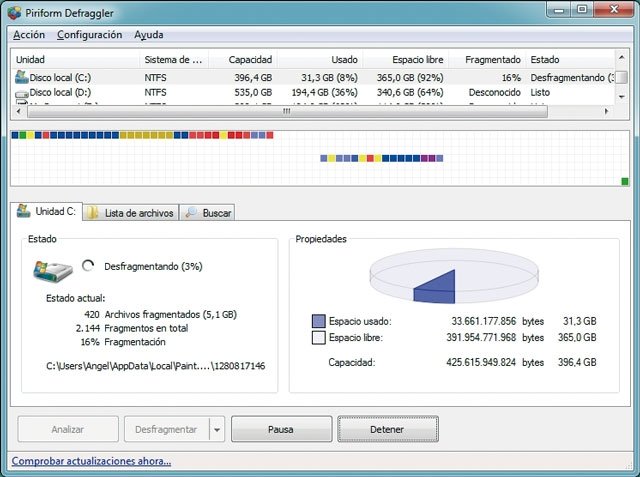
Un factor que jugará a nuestro favor es el grado de fragmentación del disco. Si es bajo, tendremos más posibilidades de lograr buenos resultados. Como nunca se sabe lo que puede suceder, es recomendable mantener siempre bien a punto nuestro disco, desfragmentándolo de forma regular, con herramientas como Defraggler, de Piriform(www.piriform.com/defraggler). Como valor añadido, esto nos permitirá exprimirlo siempre al tope de sus posibilidades.

Y, por último, una advertencia. Algo que no debemos hacer bajo ningún concepto es intentar abrir o manipular el interior de nuestro disco, ya que, de esta forma, además de perder la garantía del disco, nos exponemos a perder la información de forma permanente.

Paso 3. Recuperación de ficheros

Si hemos utilizado alguna vez CCleaner ya conoceremos a la gente de Piriform. Sus productos, además de ser gratuitos, suelen ser muy eficientes y están dotados de un buen acabado gráfico. La aplicación que ahora nos interesa es Recuva (www.piriform.com/recuva), dirigida a larecuperación de archivos borrados en un PC con Windows, de la Papelera de reciclaje, tarjeta de memoria, reproductor MP3, etc.

Recuva

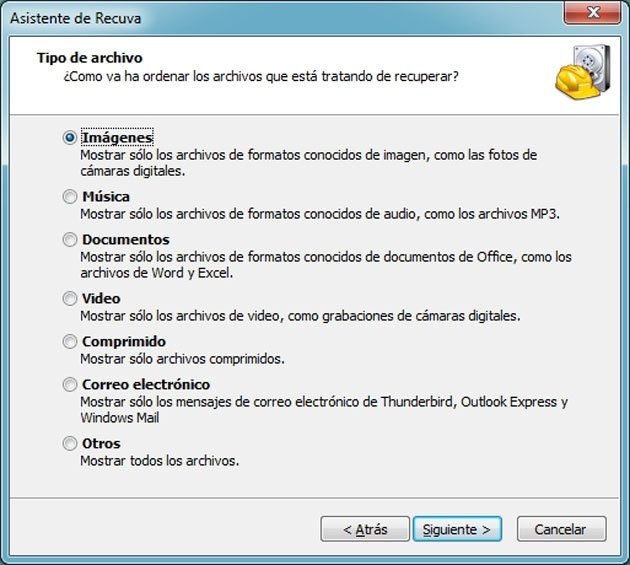
Una vez iniciado Recuva, un asistente nos guiará a través del proceso. Lo primero será elegir eltipo de fichero que hemos eliminado. Si se trata de un conjunto de archivos, seleccionaremosOtros para recuperarlos todos. A continuación, escogeremos la ruta o unidad que vamos a analizar. Debemos tener en cuenta que el proceso puede demorar bastante tiempo, por lo que es preferible acotar lo más posible. En la última pantalla antes de comenzar, veremos una opción llamada Activar escaneo profundo. Se trata de la característica más potente de Recuva y sacará a relucir archivos que de forma normal no aparecerían. Pero ¡ojo!, el tiempo de análisis pasará de unos pocos minutos a horas.

Recuva

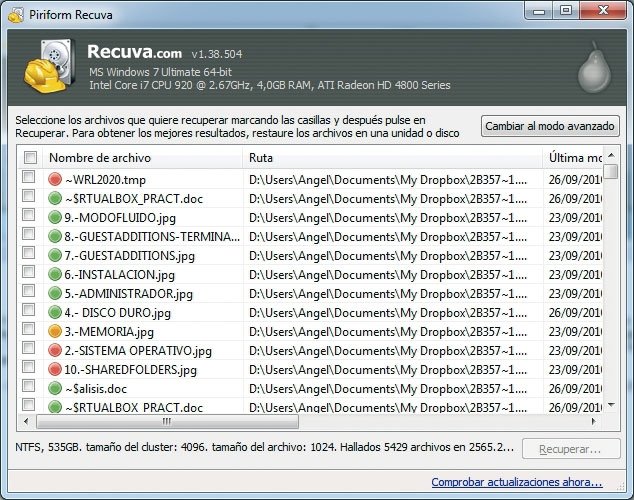
Una vez que haya concluido la inspección, se nos mostrará un listado con todos los archivos encontrados, así como un indicador que, según el color (verde, amarillo o rojo ), nos alertará de la integridad del fichero. Dependiendo de este factor, recuperaremos todos los datos o tan solo un porcentaje de ellos, lo que se traducirá en fotos corruptas o textos parcialmente convertidos en caracteres ininteligibles.


Paso 4. Ahora con Pandora

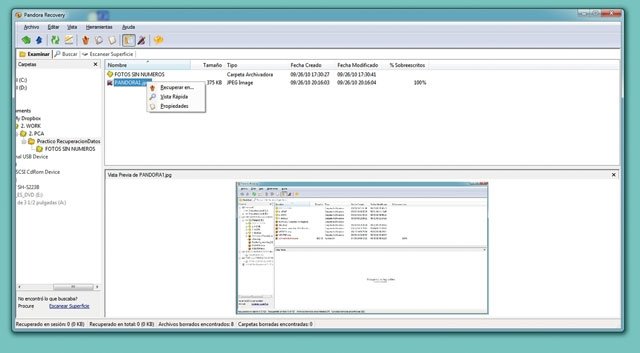
Otra aplicación muy recomendable a la hora de encontrar y recuperar archivos eliminados de todo tipo es Pandora Recovery (www.pandorarecovery.com). A primera vista, veremos que la interfaz de esta herramienta resulta bastante completa. En el panel izquierdo, encontraremos un árbol que representa nuestros discos o particiones. Sin embargo, si intentamos navegar sobre ellos, nos daremos cuenta de que tan solo nos desplazamos por aquellas carpetas que contienen ficheros eliminados. Si deseamos recuperar algún archivo o carpeta, deberemos hacer clic sobre él en el panel superior izquierdo y seleccionar Recuperar en…

Pandora Recovery

Veremos que esta funcionalidad nos permite desplazarnos de manera bastante rápida sobre nuestros difuntos archivos, pero no exprime todo el potencial de Pandora Recovery. Para lograrlo, deberemos hacer clic en Escanear Superficie, pasando así a la pantalla de análisis avanzado.

Paso 5. Solución on-line

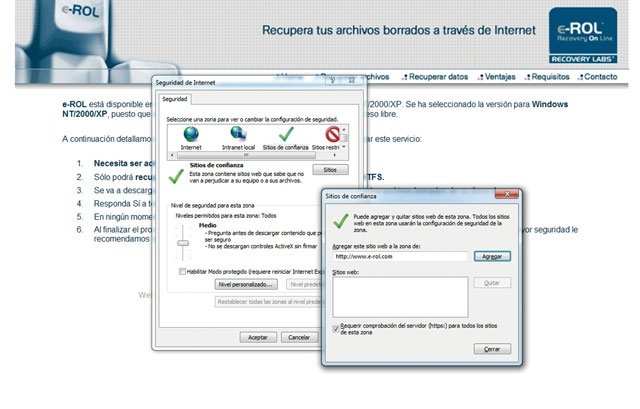
Ahora llega el momento de hablar sobre e-ROL, una solución diferente destinada también arecuperar de forma gratuita los archivos borrados. A esta herramienta se accede a través de nuestro navegador, visitando la dirección www.e-rol.com. En realidad, se trata de un componente ActiveX que se instalará en nuestra máquina, por lo que necesitaremos acceder utilizando Internet Explorer.

Para que el proceso se ejecute correctamente, es recomendable agregar la URL a los sitios de confianza. Para ello, accederemos al menú Herramientas/Opciones de Internet y, dentro de la pestaña Seguridad, pulsaremos el botón Sitios. Seguidamente, en la ventana emergente, deberemos desmarcar la casilla que nos impide añadir sitios que no sigan el protocolo HTTPS y, por último, introducir la URL en el campo de texto destinado a tal fin.

e-ROL

Una vez hecho esto, pulsaremos la tecla F5 para refrescar la página, haremos clic en el enlaceRecuperar Archivos y aceptaremos la instalación del control ActiveX si somos preguntados al respecto. Con todo esto, ya estaremos listos para rescatar nuestros archivos. De hecho, con solo hacer clic en alguno de nuestros discos, comenzará el análisis. Eso sí, debemos tener paciencia, ya que esta solución resulta algo más lenta que sus equivalentes de escritorio.

Paso 6. Servicios de recuperación

Si todo lo anterior ha fallado, no nos quedará más remedio que acudir a empresas especializadas. Éstas suelen contemplar otras vías de desastre que no hemos mencionado anteriormente y que también provocan la pérdida de información. Entre ellas, el mojado accidental del disco, golpes o incluso un incendio. Por muy malas condiciones en las que parezca estar nuestro disco duro, estas empresas cuentan con expertos, cámaras limpias y herramientas avanzadas de las que nosotros no podemos disponer en nuestro hogar. Aunque no nos lo creamos, por muy graves que parezcan los daños infligidos al disco, existen posibilidades de recuperar su contenido, ya sea de forma parcial o total.

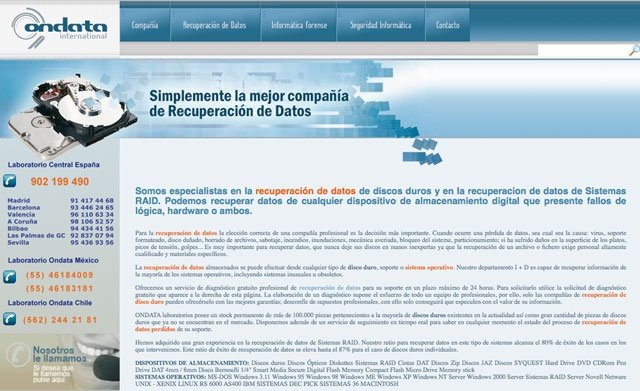
Algunas de las compañías más conocidas a las que podemos acudir son Ondata(www.ondata.es), Recovery Labs (www.recoverylabs.com), Kroll Ontrack(www.ontrackdatarecovery.es). Es difícil, a priori, conocer cuál será el precio del servicio, ya que éste depende del estado de la unidad a tratar. Lo más normal es que, tras enviar nuestro dispositivo, se realice una primera inspección y recibamos un presupuesto. En cualquier caso, no nos llevemos a engaño, la factura será alta. Para que nos hagamos una idea, la empresaSerman (www.serman.com), especializada en este tipo de tareas, nos cobrará un mínimo de 400 € por una recuperación estándar.

Ondata

Aunque esta solución es costosa y está orientada a empresas o autónomos más que a un usuario particular, ¿quién no ha escuchado historias de tesis y proyectos perdidos? En el caso de que las horas de trabajo resulten irrecuperables, ésta es la solución hacia la que debemos dirigirnos.

Borrado seguro de datos

Después de empaparnos de toda esta información, es fácil quedarnos con una sensación de intranquilidad si damos «la vuelta a la tortilla». Y es que, visto lo visto, aunque borremos un fichero porque así lo deseemos, ¿alguien podrá recuperarlo más tarde? Esta es una aterradora posibilidad, que cobra fuerza si tenemos en cuenta que, según estudio realizado por dos estudiantes del MIT, a partir de discos duros procedentes de subastas en Internet, consiguieron recuperar información de más del 43% de los discos duros y que más del 70% de esta información era privada o confidencial.

Eraser

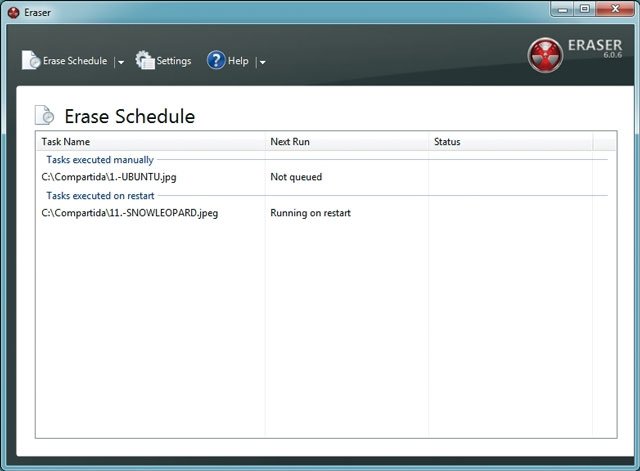
No obstante, igual que existen destructoras de documentos para papel, existen programas de borrado seguro, que pueden ahorrarnos bastantes problemas. Una buena opción gratuita esEraser (http://eraser.heidi.ie). Esta aplicación, que va ya por su versión 6.0.7, nos permitirá destruir para siempre información sensible. Si te interesa, lee este práctico sobre sus principales funcionalidades.
Como último apunte, en el estudio mencionado anteriormente, tan solo un 7,59% de los discos duros, habían pasado por un proceso de borrado seguro de datos.

Rescate portable

Debemos saber que existe una versión portable de Recuva, que podremos descargarnos desde su página web (www.piriform.com/recuva) y que resulta una gran opción debido a la naturaleza de este tipo de aplicaciones. Imaginemos que nuestros ficheros han desaparecido de la partición de sistema y no tenemos la posibilidad de extraer el disco para conectarlo a otro equipo. El uso de un disco o una memoria externa puede salvarnos de este apuro, ya que, por un lado, soportará la instalación de la herramienta y, por otro, servirá de destino para nuestros datos.

Pandora Recovery

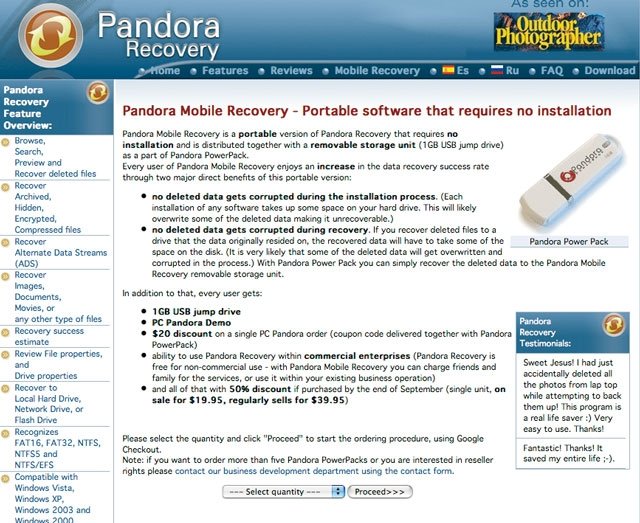
Por su parte, también tenemos a nuestra disposición Pandora Mobile Recovery(www.pandorarecovery.com), un software portable que no necesita instalación y que se distribuye a través de un llavero USB por 25,90 dólares. Sus dos grandes bazas es que ningún archivo se corrompe ni durante el proceso de instalación ni durante su recuperación

jueves, 31 de marzo de 2011

Manual TrueCrypt

TrueCrypt es una aplicación para cifrar y ocultar en el ordenador datos que el usuario considere reservados empleando para ello diferentes algoritmos de cifrado como AES, Serpent y Twofish o una combinación de los mismos. Permite crear un volumen virtual cifrado en un archivo de forma rápida y transparente.
Existen versiones para sistemas operativos Windows XP/2000/2003/Vista/7, Mac OS X, Linux y MorphOS (en este último bajo el nombre Kryptos). La última versión es la 7.0, publicada el 19 de julio de 2010.
TrueCrypt se distribuye gratuitamente y su código fuente está disponible, aunque bajo una licencia restrictiva

Lo que hace TrueCrypt es crear un "volumen secreto", que consiste en un archivo que puede tener cualquier nombre y que TrueCrypt puede montar como una unidad de disco, con su identificación respectiva, según el sistema operativo utilizado. El contenido de ese archivo tiene su propio sistema de archivos y todo lo necesario para operar como una unidad común de almacenamiento. Lo que se grabe en esa unidad virtual se cifra usando tecnología y la potencia de cifrado que el usuario elija. Cuando se "monta" la unidad a través de TrueCrypt, se pide la contraseña que el usuario escogió al momento de crear este archivo secreto.

Es posible también grabar un respaldo del archivo (volumen) cifrado en otra parte, por ejemplo en un CD y dejarlo en algún lugar seguro. Aunque se destruya el computador original o sea robado, el archivo del disco de respaldo se puede montar perfectamente en otro equipo que tenga TrueCrypt conociendo la contraseña y el archivo secreto que sirve como Keyfile, si es que se escogió esta modalidad. También es posible crear un "volumen movible" con todo lo necesario en el mismo disco de respaldo para no perder tiempo en caso de emergencia.
El tamaño del archivo cifrado es definible por el usuario. En último caso se puede seccionar con algún programa archivador si es necesario.
El volumen una vez montado, puede desmontarse automáticamente según parámetros que elija el usuario. Por defecto se desmonta al cerrar la sesión de trabajo (logout) en el equipo, pero es posible que se desmonte también al activarse el salvapantallas, por ejemplo, si se requiere una alta seguridad.
Este volumen puede pasar totalmente inadvertido, ya que puede tener el nombre de un archivo común y que no llame la atención, por ejemplo "discurso.avi" o "dump1.dat" o lo que se estime adecuado - pero todavía se pueden detectar con "TCHunt"

Es imposible identificar un volumen TrueCrypt hasta que éste sea descifrado. Para descifrarlo, se precisa acceder a la contraseña correspondiente al volumen. TrueCrypt soporta dos tipos posibles de denegación, en caso de que se fuerce la revelación de la contraseña.[4]
  • Volúmenes ocultos (se tiene un volumen TrueCrypt dentro de otro volumen TrueCrypt)
  • Sistema operativo oculto.
Sin embargo, a pesar de ello aún es posible determinar los volúmenes de TrueCrypt utilizando "TCHunt"

Crear un volumen cifrado con TrueCrypt y poder llevárnoslo a donde queramos.
Bajamos el software de la página principal
TrueCrypt
Y luego nos bajamos el paquete de idiomas para TrueCrypt
Idiomas
Para instalar TrueCrypt no tiene demasiada complicación es siguiente siguiente hasta finalizar aunque tendremos que escoger si lo queremos para PC o en un USB: Manual de TrueCrypt
En el caso que sea para instalar en PC local ponemos install y en el caso de que sea para USB ponemos Extract
Para instalar el paquete de idiomas descomprimimos el paquete de idiomas dentro de la carpeta
C:Archivos de ProgramaTrueCrypt
Una vez instalado lo iniciamos nos saldrá esto:
 Manual de TrueCrypt
Una vez nos salga esta pantallita le damos a Crear Volumen y entonces nos saldrá el tipo de volumen que queramos crear:
 Manual de TrueCrypt
Aqui podemos hacer tres cosas, :
Create and Encrypted file container: crear un “Baul” en donde dentro pondremos los archivos y cuando se monte dicho baul es decir se quiera mirar lo que hay dentro se montará como disco duro virtual.
Encrypt a non-systempartition/Drive: Esta opción encriptará una partición o un disco duro externo.
Encriptar la partición del sistema o la unidad system: Esto cifrará la partición del sistema actual es decir normalmente la C:
Nosotros dejaremos la primera opción, y le daremos a siguiente.
Entonces nos saldrá algo así:
 Manual de TrueCrypt
Podemos crear un volumen comun que o un volumen escondido de Truecrypt la diferencia es que en el escondido creas un volumen truecrypt dentro de otro volumen truecrypt
Nosotros escojeremos la primera opción y le daremos a siguiente aquí nso saldrá algo así:
 Manual de TrueCrypt
Aqui seleccionaremos donde guardaremos el baul que contendrá nuestros archivos cifrados, elejimos una ruta donde lo guardamos:
 Manual de TrueCrypt
Como veis ahi está en mi caso la ruta donde se guardarán los archivos, le damos a siguiente y nos encontraremos con el tipo de encriptacióna cojer,
 Manual de TrueCrypt
Hay diferentes tipos de encriptación buscad por ahí las especificaciones de cada una y escojed la que mas se adeque a vuestras necesidades.
La cojemos y le damos a siguiente:
 Manual de TrueCrypt
En mi caso he cojido 50 Mb no necesito mas, a de quedar una cosa clara.
El baul creado por TrueCrypt una vez creado NO se le puede cambiar el tamaño asi que aseguraros de cojer bien el tamaño que necesiteis entonces le damos a siguiente:
 Manual de TrueCrypt
Aquí esta muy claro lo que hemos de hacer que es ponerle una contraseña al Volumen que crearemos, luego le damos a siguiente:
 Manual de TrueCrypt
Ahora en este paso estamos creando la encriptación del volumen, si movemos el raton encima de lo de Pool Aletorio
haremos que la encriptación sea mejor, una vez que pensemos que ya estará bien encriptado le damos a Formatear
 Manual de TrueCrypt
Una vez que haya acabado nos saldrá este mensaje:
 Manual de TrueCrypt
Vale ahora una vez hayamos creado el volumen vamos a aprender a montar el volumen para su uso posterior, es decir poder guardar nuestros archivos en el baul cifrado. Abrimos true Crypt le damos a Seleccionatr Archivo cojemos el archivo cifrado que hayamos echo y le damos a montar, nos pedirá password pero le ponemos la que habíamos configurado previamente
 Manual de TrueCrypt
Una vez hayamos metido la contraseña nos montara una unidad de disco duro que será donde deberemos guardar nuestros archivos hemos de escojer una letra para montar la unidad:
 Manual de TrueCrypt
Como veis me la ha creado con la letra C:, vamos a MI PC a comprobar si es verdad:
 Manual de TrueCrypt
Como veis ahí está la partición donde podremos nuestros datos cifrados.


jueves, 10 de marzo de 2011

Aprendiendo para crecer : Registro en DreamSpark y descarga de Software de Microsoft


Registro en DreamSpark y descarga de Software de Microsoft

Voy a explicar los pasos para registrarse en DreamSpark de Microsoft. Es una plataforma dirigida a estudiantes, donde puedes descargarte el software y las herramientas de Microsoft totalmente gratis. Los pasos a seguir son:
1. Entrar en DreamSpark
2. Lo primero que hay que hacer es iniciar sesión con una cuenta de Windows Live (Hotmail, msn, live)
3. Hacer click en la opción “Sign In” situado en el panel de la izquierda
clip_image002
4. Te redirigirá a una página para iniciar sesión con tu Windows Live ID
clip_image004
5. Una vez hayas iniciado sesión con tu Windows Live ID, volverás a la página de DreamSpark.
6. Hacer click en “Get Verified” del menú de la izquierda
clip_image006
7. Este proceso lo que hace es verificar que eres estudiante. Deberás seleccionar las opciones:
a. Spain
b. Verify as a Student
c. Get verified through my school
d. Click en Continue
clip_image008
8. Ahora tienes que seleccionar la Universidad en la que estudies o el nombre de la Institución. Y hacer click en Continue
clip_image010
9. Te habrá dirigido a una pantalla donde tendrás que autenticarte con tus credenciales de la Universidad, es decir tu dirección de correo de la Universidad y tu contraseña.
En mi caso elegí la Universidad de Castilla la Mancha. De esta forma el sistema verifica que eres estudiante.
clip_image012
10. Una vez te hayas verificado en el sistema ya tendrás acceso a la descarga de software y herramientas de Microsoft, que puedes acceder a ello a través de la opción “Download Software”.
clip_image014
11. El proceso de verificación sólo lo tendrás que hacer una vez, la primera vez que te registres en DreamSpark. Las posteriores veces que accedas a DreamSpark sólo necesitarás tu Windows Live ID con el que iniciaste sesión la primera vez.
Sólo para España: En el caso que tu Universidad no tenga correo interno y no dispongas de alias de correo, puedes registrarte como estudiante utilizando un código de activación. Para ello puedes ponerte en contacto con esdream@microsoft.com para que te ayuden en el registro, demostrando previamente que eres estudiante.

Fuente: Yolanda Olmedo Rodriguez --> su blog: Aprendiendo para crecer


Share|

miércoles, 12 de enero de 2011

#Redada 3, en vivo y en directo

#Redada, un encuentro mensual dedicada a debatir, conocer y aprender aspectos relacionados con la actualidad de Internet y los derechos digitales iniciada por Antonio Delgado celebra su tercera edición. La puedes ver en vivo y en directo, ahora mismo:


Esta edición se centra en los creadores en la era digital: nuevos formatos, nuevos modelos.

Entre otros, los participantes de esta edición de #redada son:
  • Carlos Jean, músico y productor, actualmente involucrado en el proyecto “El Plan B” patrocinado por una marca para crear colaboraciones entre artistas y usuarios.
  • Nicolás Alcalá, director de la película “El Cosmonauta”, uno de los primeros proyectos que se están financiando mediante Crowdfunding.
  • David Navarro, director de la serie Oído Canibal, recientemente emitida por Canal + Xtra
  • Julio & Alex, creadores de la serie de animación online “Freaklances”
  • Javier de la Cueva, abogado experto en Propiedad Intelectual e impulsor de un proyecto para liberar procedimientos.
  • Carlos Cazurro, Fotógrafo, diseñador y programador web.
  • Nacho Vigalondo, es un director, actor, guionista, bailarín y cantante cantabro,

Fuente: http://alt1040.com


sábado, 2 de octubre de 2010

Internet es tuyo

Agora Directo..
Un homenaje a los que hacen la red.
Ponencias sobre SEO, móviles, blogs...

Watch live streaming video from agoradirecto at livestream.com

jueves, 21 de enero de 2010

El top 5 de las laptops para desarrolladores

Si eres desarrollador y estás pensando en comprar una laptop, Simon North en Help-developer nos presenta una pequeña lista de 5 laptops que considera debes tomar en cuenta con sus características técnicas, ventajas y desventajas.

La lista de Laptopical mencionada es la siguiente:

Simon North menciona varios tipos y marcas de Portátiles para desarrolladores pero todos son Intel Core 2 Duo ó bien Intel, no selecciona ningúna con procesador AMD. Puede ser que intel se calienta menos, los AMD son maravillosos para desktops pero un horno dentro de una lap.

Otros modelos que no aparecen en la lista (pero a ver quien los paga) podrian ser:

Dell Latitude D830: la diferencia no se centra en su procesador, ni la memoria, sino en la arquitectura. Esta maquina es terriblemente resistente, puede permanecer prendida durante meses sin recalentarce, posee ademas una conectividad bien diseñada y un pantalla con resolucion 1900×1440. La carcaza es de metal no de plastico y pesa poco, 3.1 kilogramos.

IBM Thin Pack…: la computadora mas basica y resistente de todas, si bien carece de algunas cosas interesantes en conectividad es sumamente confiable.

Dell XPS M1530

IBM Lenovo X300

Con precios más asequibles podemos encontrar: Acer Aspire 5738-644G50Mn (500€), Dell Inspiron 13z, Samsung-X420-Aura-SU4100 (650€).
Para saber cual elegir, visita la guia de compra de notebookcheck.


Aquí también hablamos en su día de lo mejor del 2009 en ultraportátiles.

Si te dispones a comprarte un Laptop, tienes la opción de hacerlo por internet, para este caso no viene nada mal visitar http://comprarlaptop.blogspot.com/y leer sus consejos.

Lo ideal seria:

1. Core ™ 2 Duo 2.66GHz, 6M de caché L2, FSB de 1066 MHz o superior

2. Memoria - 4.0GB, DDR2-800 SDRAM (6-8mb es mejor)

3. Monitor - 15.4 "WUXGA (1920 × 1200) y actualice la tarjeta gráfica decente.
(Perder la pantalla brillante POR FAVOR)

4. Disco duro - 64/128GB SSD (o min. 7200 rpm 250 GB)

5. De la batería - 9 / 12 de la célula de la batería (con la opción de una de repuesto)

6. POR FAVOR, construido bien y un diseño agradable y vamos a agregar un poco de color sin sacrificar la resolución de la pantalla (geez Dell!)

7. Todas las cosas normales Yada (CD / DVD, bla, bla).

Tiendas: APP, planetaportatil, pccity, pixmania, dooyoo, precios10, pcbox, pccomponentes, pccoste...

¿Cuál consideras que es la mejor para un desarrollador según tu experiencia?

miércoles, 15 de abril de 2009

Camera Café - La mula

En estos tiempos en los que amenaza tormenta y a los usuarios de la mula se les trata de delincuentes, es agradable ver un sketch como el que emitió 'Camera Café' sobre el tema de las descargas P2P. Joaquin Reyes & company, con toda la ironía del mundo: · Vlink: LaMula


Fuente: YONKIS:COM YouTube - Camera Café - La mula

viernes, 8 de agosto de 2008

miércoles, 6 de agosto de 2008

domingo, 3 de agosto de 2008

Los informáticos 01x02


Por si te lo perdistes, aquí tienes el primer episodio de esta serie

Los Informáticos 01x01


Segundo episodio de la primera temporada de "The It Crowd.

The It Crowd se ha convertido en un fenómeno en la red gracias a su humor geek. Una cosa importante de The IT Crowd es que si bien está llena de referencias muy cerradas al entorno informático y de la red (El decorado es un prodigio intertextual) ha construído tres personajes muy reconocibles, con un pérfil muy bien marcado y que funcionan a las mil maravillas. Desde el informático hosil y borde rodeado de inéptos y con nulas capacidades de relación al Nerd (mítico Maurice Moss) semi autista, incapaz de expresarse a través de matices y extremadamente inteligente.

Los capítulos tienen una carácteristica que los hace muy británicos. Por muy delirante que sea Aquí No hay Quien Viva, por poner una de las mejores y más "españolas" de las telecomedias, jamás encontraran en ella a animales que hablan, viajes en el tiempo, marcianos, asesinatos sangrientos, etc. Todo eso es el mínimo de una serie británica. Es un húmor mucho más "destructivo" y violento, más cercano al cartoon y a la escatología y The IT Crowd no lo es menos: Atención a lo que se esconde tras la puerta verde del despacho. En mi opinión, de las cosas más divertidas que he visto en años.

jueves, 31 de julio de 2008

Los Informáticos 01x01


Primer episodio de la serie "The it crowd" (Los informáticos).
Serie británica para gente un poco frikie ^_^.